
Etapas
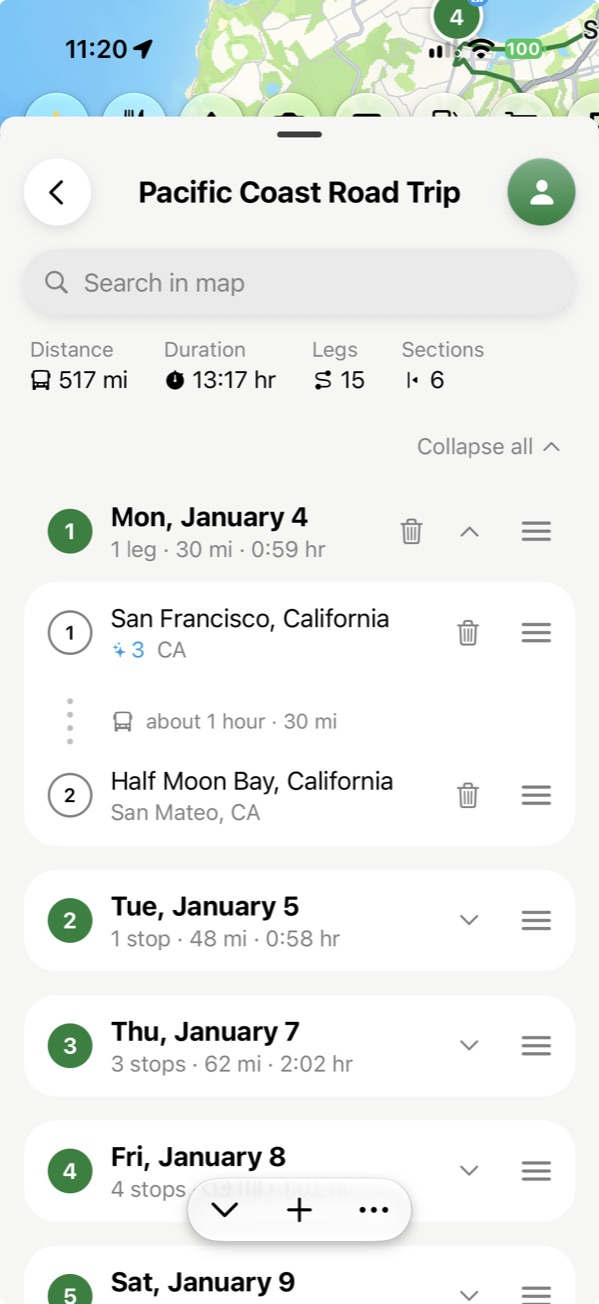
Las etapas agrupan las paradas de un viaje largo en partes: una semana, una región, un trecho del recorrido. Son opcionales, pero en una ruta con treinta paradas marcan la diferencia entre una lista y un plan.
Añadir una etapa
- Abre tu ruta como lista: toca el botón con su nombre o arrastra el panel hacia arriba
- Toca el botón + de la parte inferior y elige Etapa
- Ponle un nombre
- Elige dónde empieza: Al inicio del viaje, Al final del viaje o Añadir después de la parada para que empiece en un punto concreto
- Toca el botón azul con la marca de verificación para guardar
Las paradas que quedan debajo del encabezado de la etapa pertenecen a esa etapa, hasta que empieza el siguiente encabezado.
Qué te muestra una etapa
Cada encabezado de etapa lleva sus propios totales: la distancia, el tiempo de conducción y el número de tramos que contiene. Contrae una etapa para tener la visión de conjunto del viaje, o usa Contraer todo y Expandir todo.
Cambiar el nombre, mover o eliminar
En la lista, toca el encabezado de una etapa para editarla. Para eliminar una etapa, toca el icono de la papelera de su encabezado. Para moverla, mantén pulsado el tirador que hay a la derecha del encabezado y arrastra.
Eliminar una etapa no elimina sus paradas: pasan a la etapa de arriba o se quedan en Paradas sin etapa.
Fechas y cálculo de la ruta
Las preferencias de ruta se ajustan por tramo, no por etapa: consulta Ajustar tramos y puntos de paso. Las fechas de llegada se ajustan por parada, y son las que lee el diario de viaje para presentar el viaje en orden.
¿Sigues sin resolverlo? Escribe a support@getroadie.app.