
Lugares guardados y listas
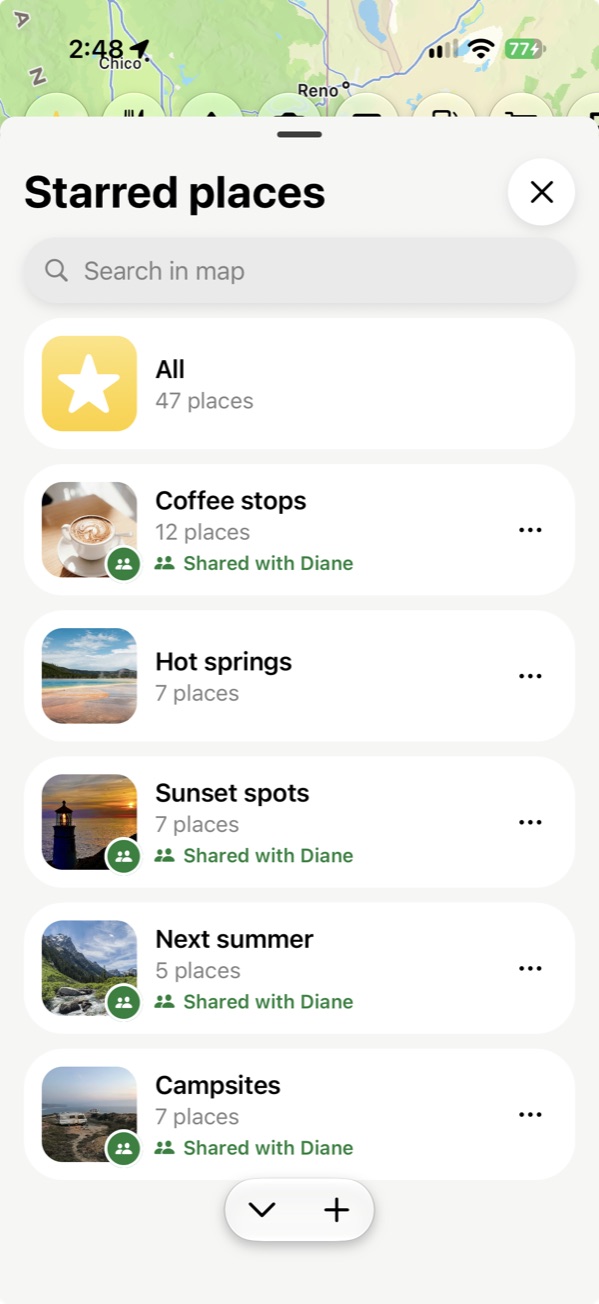
No todos los lugares que encuentras tienen ya sitio en una ruta. Márcalo como favorito y queda guardado para cuando lo quieras.
Marcar un lugar como favorito
Abre cualquier lugar —desde la búsqueda o tocándolo en el mapa— y toca Favorito. Queda guardado y aparece en el mapa con un marcador de estrella.
Organizarlos en listas
Las listas sirven para tener ordenados los lugares guardados: «Aguas termales», «Paradas de café», «El verano que viene».
- Toca el botón de la estrella en el mapa para abrir Lugares favoritos. Con el móvil en vertical, está arriba a la izquierda. En la vista ancha, por ejemplo en un iPad, con el móvil en horizontal o en la app web, está a la derecha, debajo de los botones del mapa
- Toca el botón + de la parte inferior y ponle un nombre a la nueva lista
- Añade una foto de portada si quieres
Para poner un lugar en una lista, ábrelo, toca Añadir a la lista y elige. Un lugar puede estar en más de una lista.
Al tocar un icono de categoría en el mapa, se muestran las listas que contienen lugares de ese tipo.
Usar un lugar guardado en una ruta
Ábrelo desde el mapa o desde una lista y toca Añadir a la ruta. A partir de ahí se comporta como cualquier otra parada.
Compartir una lista
Las listas se pueden compartir igual que las rutas: toca el ⋯ que hay junto a una lista y elige Compartir. Todas las personas a las que invitas ven la misma lista y cada cambio que se hace en ella. Ideal para un grupo que está decidiendo dónde alojarse.
Eliminar
Al eliminar un lugar, se quita de todas las listas en las que está, incluidas las compartidas, así que los demás miembros también lo pierden. Roadie te avisa y te indica las listas antes de hacerlo.
En el plan gratuito
Diez lugares guardados y una lista. Premium quita ambos límites, añade la opción de compartir listas y te permite añadir notas y fotos a un lugar guardado.
¿Sigues sin resolverlo? Escribe a support@getroadie.app.