
Abschnitte
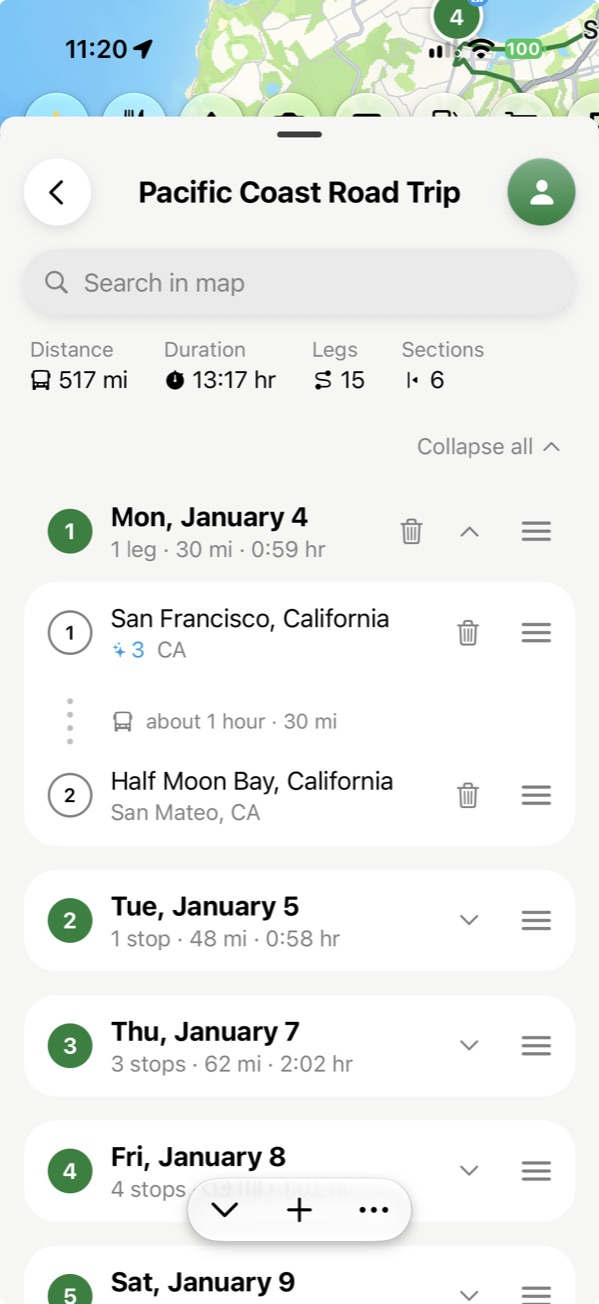
Abschnitte fassen die Stopps einer langen Reise zu Teilen zusammen – eine Woche, eine Region, ein Teilstück der Reise. Sie sind optional, aber bei einer Route mit dreißig Stopps machen sie den Unterschied zwischen einer Liste und einem Plan.
Einen Abschnitt hinzufügen
- Öffne Deine Route als Liste: Tippe auf den Button mit ihrem Namen oder ziehe die Liste nach oben
- Tippe unten auf den +-Button und wähle Abschnitt
- Gib ihm einen Namen
- Wähle, wo er beginnt: Am Anfang der Reise, Am Ende der Reise oder Nach Stopp einfügen, um ihn an einer bestimmten Stelle beginnen zu lassen
- Tippe zum Speichern auf den blauen Button mit dem Haken
Stopps unter der Abschnittsüberschrift gehören zu diesem Abschnitt, bis die nächste Überschrift beginnt.
Was Dir ein Abschnitt zeigt
Jede Abschnittsüberschrift trägt ihre eigenen Gesamtwerte – Entfernung, Fahrzeit und die Anzahl der Etappen, die er enthält. Klappe einen Abschnitt ein, um die Reise im Überblick zu sehen, oder nutze Alle einklappen und Alle ausklappen.
Umbenennen, verschieben oder löschen
Tippe in der Liste auf die Überschrift eines Abschnitts, um ihn zu bearbeiten. Um einen Abschnitt zu löschen, tippe auf das Papierkorb-Symbol an seiner Überschrift. Um ihn zu verschieben, halte den Griff rechts an der Überschrift gedrückt und ziehe.
Wenn Du einen Abschnitt löschst, werden seine Stopps nicht gelöscht; sie kommen zum Abschnitt darüber oder stehen unter Stopps ohne Abschnitt.
Daten und Routing
Routing-Einstellungen werden pro Etappe festgelegt, nicht pro Abschnitt – siehe Etappen und Wegpunkte anpassen. Ankunftsdaten werden pro Stopp festgelegt, und anhand von ihnen bringt das Reisetagebuch die Reise in die richtige Reihenfolge.
Kommst Du nicht weiter? Schreib an support@getroadie.app.