
Étapes
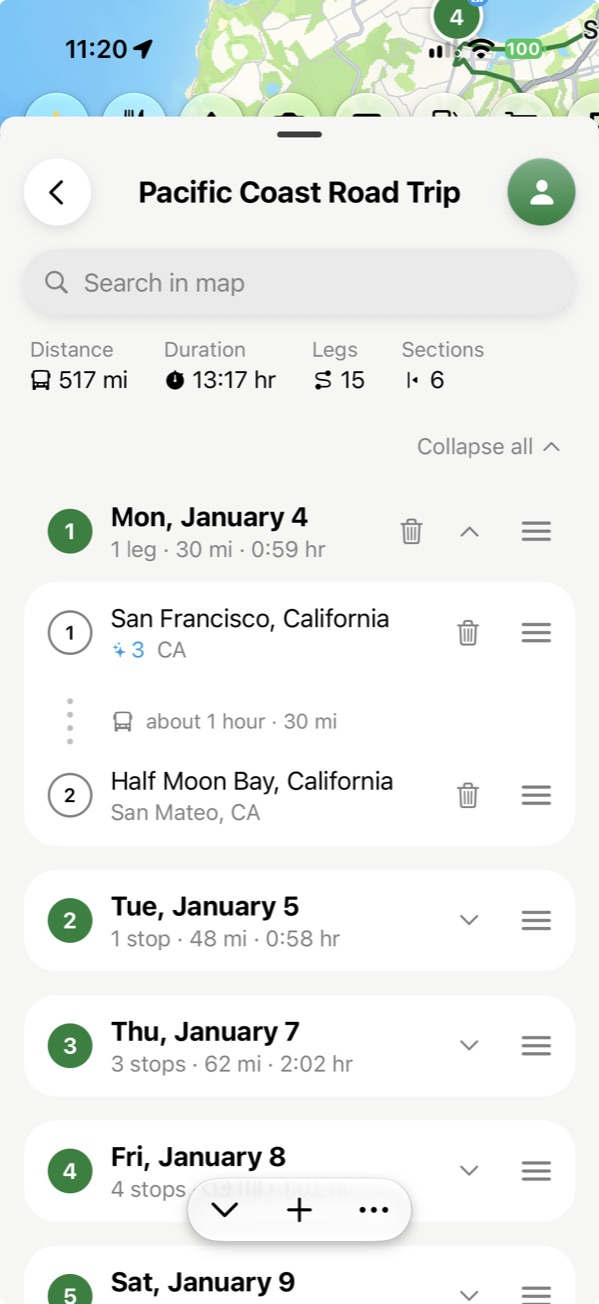
Les étapes regroupent les arrêts d’un long voyage en plusieurs parties – une semaine, une région, une portion du trajet. Elles sont facultatives, mais sur un itinéraire de trente arrêts, elles font la différence entre une liste et un plan.
Ajouter une étape
- Ouvrez votre itinéraire sous forme de liste : touchez le bouton portant son nom, ou faites glisser le panneau vers le haut
- Touchez le bouton + en bas et choisissez Étape
- Donnez-lui un nom
- Choisissez où elle commence : Au début du voyage, À la fin du voyage, ou Ajouter après l’arrêt pour la faire débuter à un point précis
- Touchez le bouton bleu avec la coche pour enregistrer
Les arrêts situés sous l’en-tête de l’étape appartiennent à cette étape, jusqu’à l’en-tête suivant.
Ce qu’une étape vous montre
Chaque en-tête d’étape porte ses propres totaux – la distance, le temps de conduite et le nombre de tronçons qu’elle contient. Réduisez une étape pour prendre du recul sur le voyage, ou utilisez Tout réduire et Tout développer.
Renommer, déplacer ou supprimer
Dans la liste, touchez l’en-tête d’une étape pour la modifier. Pour supprimer une étape, touchez l’icône de corbeille sur son en-tête. Pour la déplacer, maintenez le doigt appuyé sur la poignée à droite de l’en-tête et faites glisser.
Supprimer une étape ne supprime pas ses arrêts ; ils rejoignent l’étape située au-dessus, ou se placent sous Arrêts sans étape.
Dates et calcul d’itinéraire
Les préférences d’itinéraire se règlent par tronçon, et non par étape – voir Ajuster les tronçons et les points de passage. Les dates d’arrivée se règlent par arrêt, et c’est sur elles que le carnet de voyage s’appuie pour présenter le voyage dans l’ordre.
Toujours bloqué ? Écrivez à support@getroadie.app.