
Importar y exportar GPX
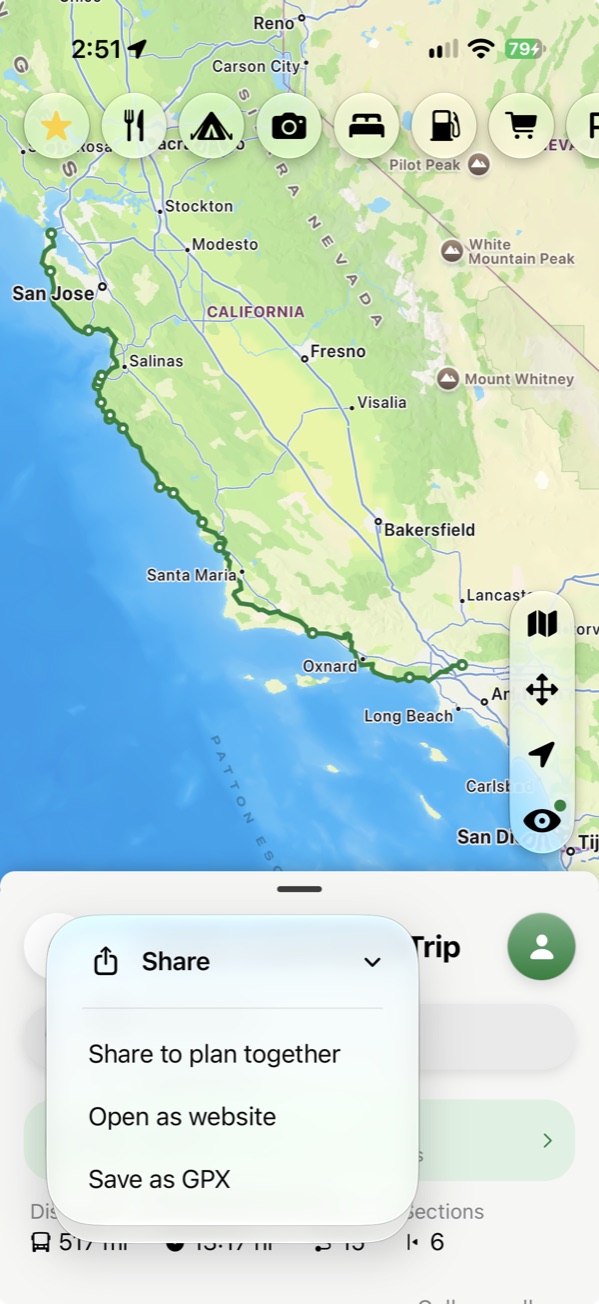
GPX es el formato habitual para las rutas. Roadie lo lee y lo escribe, así que puedes hacer copias de seguridad de tus rutas, pasarlas de una app a otra o abrir una que te hayan enviado.
Importar y exportar forman parte de Premium.
Exportar una ruta
- Abre tu ruta como lista: toca el botón con su nombre o arrastra el panel hacia arriba
- Toca el botón ⋯ de la parte inferior y elige Compartir
- Elige Guardar como GPX
El archivo contiene tus paradas con sus nombres y descripciones. La mayoría de las herramientas de mapas lo leen, incluido Google My Maps.
Importar una ruta
Desde Roadie: abre tu ruta como lista y toca la flecha de retroceso de arriba a la izquierda para ir al resumen de tus rutas. Allí, toca el botón + de la parte inferior, elige Importar desde GPX y selecciona el archivo.
Desde cualquier otro sitio: toca un archivo GPX en Archivos, o en el menú de compartir de Mail o de una app de mensajería, y elige Roadie. Se importa directamente a tus rutas.
Qué se importa
Roadie necesita que el archivo tenga al menos un punto de paso válido. Los puntos de paso con nombre se convierten en paradas y conservan su nombre y su descripción, si la tienen. Los datos de track —un recorrido GPS grabado— no se convierten en paradas; Roadie planifica rutas, no reproduce recorridos grabados.
Si el archivo no se importa, casi siempre es porque no es GPX a pesar de la extensión, o porque no tiene puntos de paso.
Compartir sin un archivo
Para enseñarle una ruta a alguien sin enviar un archivo, usa Compartir → Abrir como sitio web. Se abre en cualquier navegador, con tus fotos y notas, y no necesita ninguna app.
¿Sigues sin resolverlo? Escribe a support@getroadie.app.