
Destacados
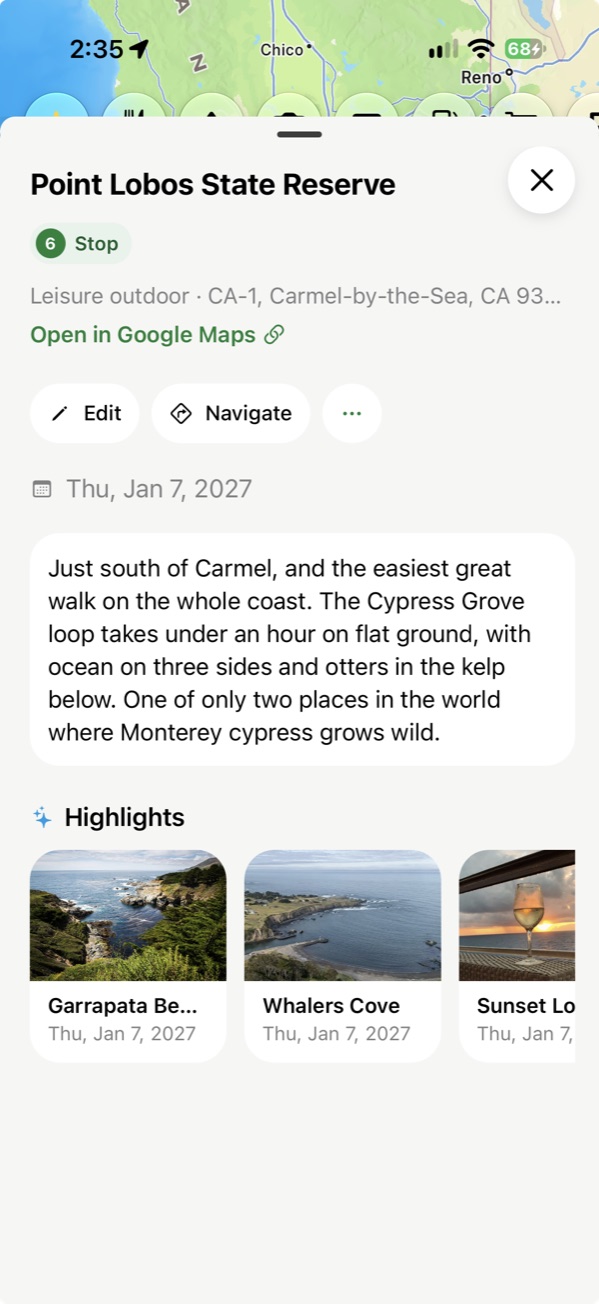
Una parada dice dónde vas a estar. Los destacados dicen qué harás allí: el mirador, la panadería, la ruta de senderismo que te recomendaron. Pertenecen a la parada, no a la ruta, así que añadirlos nunca cambia tu trayecto.
Añadir un destacado a una parada
- Toca una parada, en el mapa o en la lista
- En Destacados, toca Añadir destacado
- Elige de dónde viene:
- Buscar o elegir en el mapa: busca un lugar o mantén pulsado un punto del mapa
- Tus lugares favoritos: usa un lugar que ya tienes guardado
- Nota sin ubicación: un recordatorio que no necesita un lugar, como «Reservar el ferry»
Añadir un lugar que estás viendo
¿Has encontrado algo mientras explorabas el mapa? Abre el lugar, toca Añadir a la ruta y elige Añadir a una parada. Roadie sugiere primero la parada más cercana; elige otra si le corresponde otro sitio.
Fechas, notas y fotos
Abre un destacado y toca Editar para ponerle fecha y hora o escribir una nota. Para añadir fotos, toca el botón ⋯ y elige Añadir foto. Los destacados con fecha aparecen en el orden correcto en el diario de viaje.
Mover o eliminar
Abre el menú del destacado y elige Mover a otra parada, o elimínalo. Eliminar un destacado nunca elimina el lugar favorito a partir del que se creó.
En el mapa
Los destacados con ubicación se muestran en el mapa con sus propios marcadores, para que veas qué hay cerca de cada parada sin que pasen a formar parte de la línea de la ruta.
En el plan gratuito
En el plan gratuito puedes añadir todos los destacados que quieras. Editar un destacado y añadirle fotos forman parte de Premium.
¿Sigues sin resolverlo? Escribe a support@getroadie.app.