
GPX importieren und exportieren
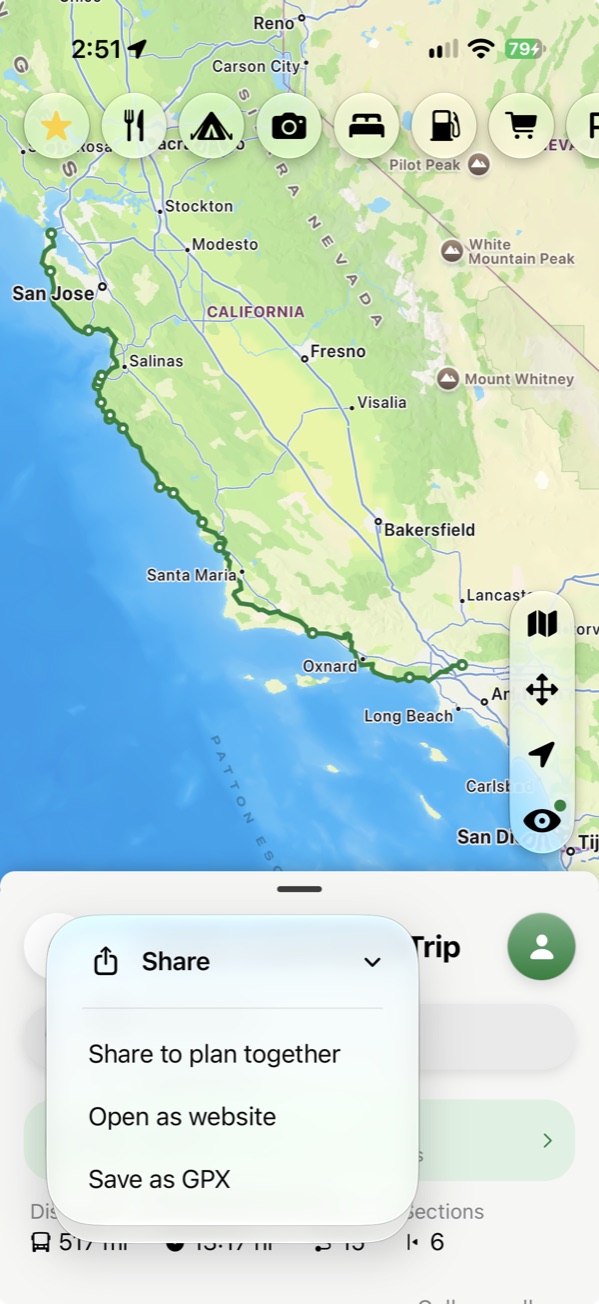
GPX ist das gängige Format für Routen. Roadie liest und schreibt es, sodass Du Routen sichern, zwischen Apps übertragen oder eine öffnen kannst, die Dir jemand geschickt hat.
Import und Export gehören zu Premium.
Eine Route exportieren
- Öffne Deine Route als Liste: Tippe auf den Button mit ihrem Namen oder ziehe die Liste nach oben
- Tippe unten auf den ⋯-Button und wähle Teilen
- Wähle Als GPX speichern
Die Datei enthält Deine Stopps mit ihren Namen und Beschreibungen. Die meisten Kartenprogramme können sie lesen, auch Google My Maps.
Eine Route importieren
Direkt in Roadie: Öffne Deine Route als Liste und tippe oben links auf den Zurück-Pfeil, um zur Übersicht Deiner Routen zu gelangen. Tippe dort unten auf den +-Button, wähle GPX-Datei importieren und suche die Datei aus.
Von überall sonst: Tippe auf eine GPX-Datei in „Dateien“ oder im Teilen-Menü von Mail oder einer Messenger-App und wähle Roadie. Sie wird direkt in Deine Routen importiert.
Was importiert wird
Roadie braucht mindestens einen gültigen Wegpunkt in der Datei. Benannte Wegpunkte werden zu Stopps und behalten ihre Namen und vorhandene Beschreibungen. Track-Daten – eine aufgezeichnete GPS-Spur – werden nicht in Stopps umgewandelt; Roadie plant Routen, statt aufgezeichnete Tracks wiederzugeben.
Wenn sich die Datei nicht importieren lässt, liegt es fast immer daran, dass sie trotz der Dateiendung kein GPX ist oder keine Wegpunkte enthält.
Teilen ohne Datei
Um jemandem eine Route zu zeigen, ohne eine Datei zu schicken, nutze Teilen → Als Website öffnen. Sie öffnet sich in jedem Browser, mit Deinen Fotos und Notizen, und braucht keine App.
Kommst Du nicht weiter? Schreib an support@getroadie.app.