
Importer et exporter en GPX
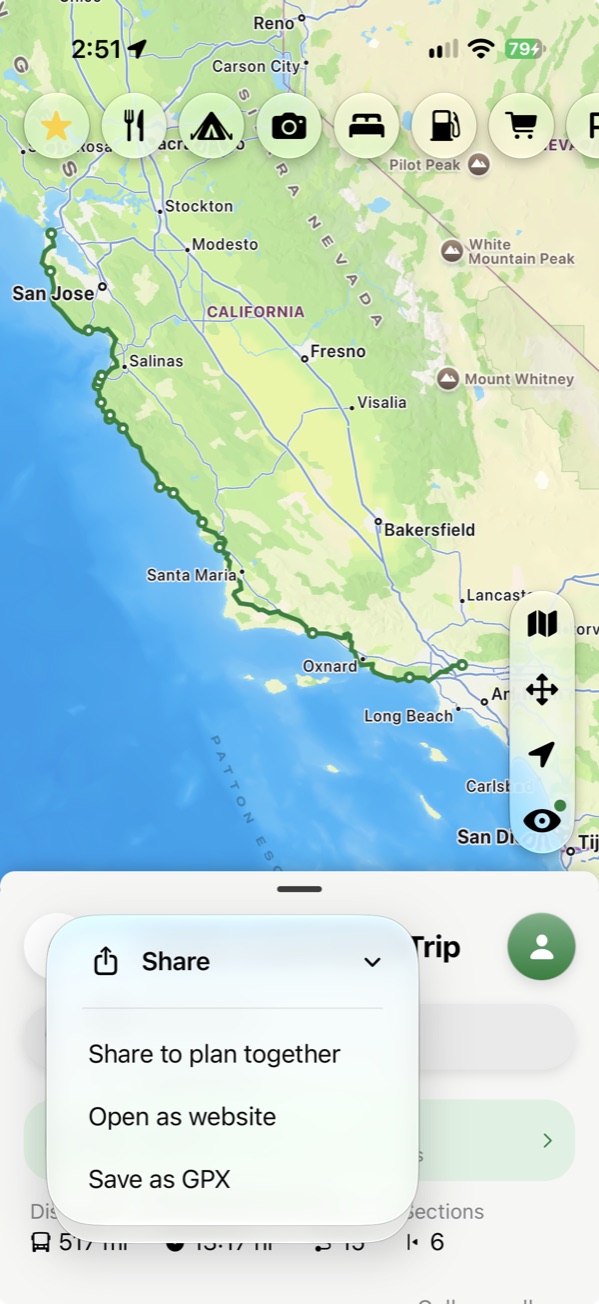
Le GPX est le format courant pour les itinéraires. Roadie le lit et l’écrit : vous pouvez ainsi sauvegarder vos itinéraires, les transférer d’une app à l’autre ou ouvrir celui qu’on vous a envoyé.
L’import et l’export font partie de Premium.
Exporter un itinéraire
- Ouvrez votre itinéraire sous forme de liste : touchez le bouton portant son nom, ou faites glisser le panneau vers le haut
- Touchez le bouton ⋯ en bas et choisissez Partager
- Choisissez Enregistrer en GPX
Le fichier contient vos arrêts avec leurs noms et leurs descriptions. La plupart des outils de cartographie savent le lire, y compris Google My Maps.
Importer un itinéraire
Depuis Roadie : ouvrez votre itinéraire sous forme de liste et touchez la flèche de retour en haut à gauche pour accéder à la vue d’ensemble de vos itinéraires. Là, touchez le bouton + en bas, choisissez Importer depuis un GPX et sélectionnez le fichier.
Depuis n’importe où ailleurs : touchez un fichier GPX dans Fichiers, ou dans le menu de partage de Mail ou d’une app de messagerie, et choisissez Roadie. Il est importé directement dans vos itinéraires.
Ce qui est importé
Roadie a besoin d’au moins un point de passage valide dans le fichier. Les points de passage nommés deviennent des arrêts et conservent leur nom et leur éventuelle description. Les données de trace – un parcours GPS enregistré – ne sont pas converties en arrêts ; Roadie planifie des itinéraires, il ne rejoue pas des traces enregistrées.
Si le fichier ne s’importe pas, c’est presque toujours parce que ce n’est pas du GPX malgré son extension, ou parce qu’il ne contient aucun point de passage.
Partager sans fichier
Pour montrer un itinéraire à quelqu’un sans envoyer de fichier, utilisez Partager → Ouvrir comme page web. Il s’ouvre dans n’importe quel navigateur, avec vos photos et vos notes, sans qu’aucune app soit nécessaire.
Toujours bloqué ? Écrivez à support@getroadie.app.