
Highlights
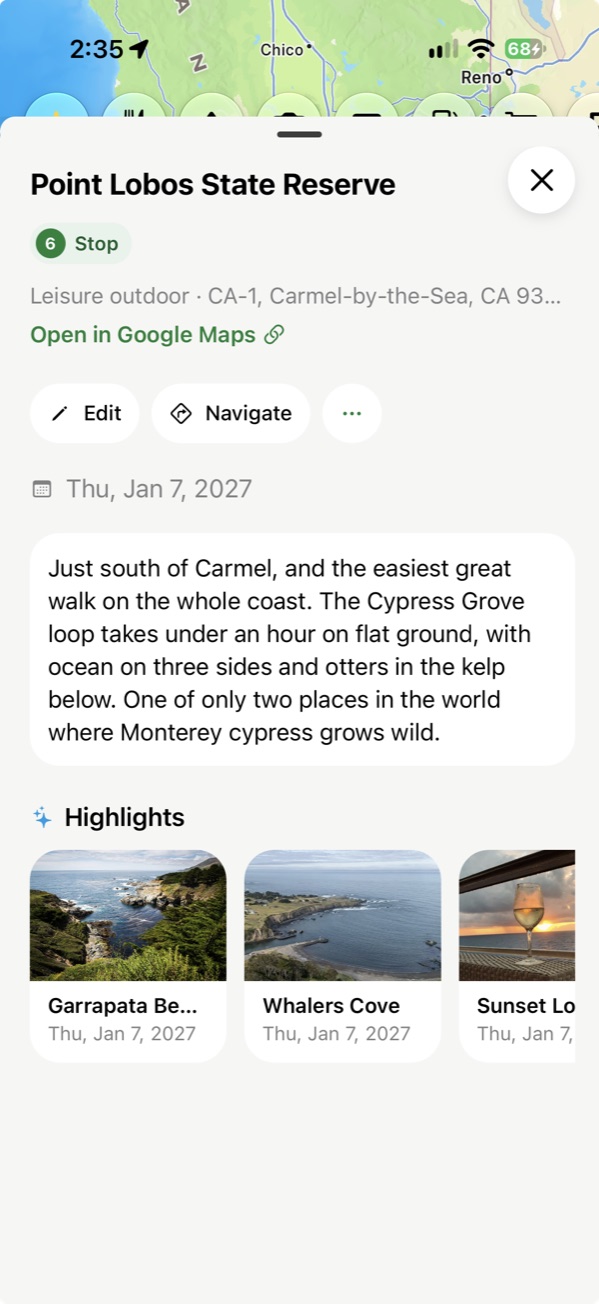
Ein Stopp sagt, wo Du sein wirst. Highlights sagen, was Du dort machst – der Aussichtspunkt, die Bäckerei, die Wanderung, von der Dir jemand erzählt hat. Sie gehören zum Stopp, nicht zur Route, und ändern deshalb nie Deine Fahrstrecke.
Einem Stopp ein Highlight hinzufügen
- Tippe auf einen Stopp, auf der Karte oder in der Liste
- Tippe unter Highlights auf Highlight hinzufügen
- Wähle, woher es kommt:
- Suchen oder auf der Karte wählen – suche nach einem Ort oder halte einen Punkt auf der Karte gedrückt
- Deine markierten Orte – nutze einen Ort, den Du bereits gespeichert hast
- Notiz ohne Ort – eine Erinnerung, die keinen Ort braucht, wie „Fähre buchen“
Einen Ort hinzufügen, den Du gerade ansiehst
Beim Stöbern auf der Karte etwas entdeckt? Öffne den Ort, tippe auf Stopp und wähle Zu einem Stopp hinzufügen. Roadie schlägt zuerst den nächstgelegenen Stopp vor; wähle einen anderen, wenn das Highlight woanders hingehört.
Daten, Notizen und Fotos
Öffne ein Highlight und tippe auf Bearbeiten, um ihm Datum und Uhrzeit zu geben oder eine Notiz zu schreiben. Um Fotos hinzuzufügen, tippe auf den ⋯-Button und wähle Foto hinzufügen. Highlights mit Datum erscheinen im Reisetagebuch in der richtigen Reihenfolge.
Verschieben oder löschen
Öffne das Menü des Highlights und wähle Zu anderem Stopp verschieben, oder lösche es. Wenn Du ein Highlight löschst, wird nie der gemerkte Ort gelöscht, aus dem es erstellt wurde.
Auf der Karte
Highlights mit Ort erscheinen auf der Karte als eigene Markierungen. So siehst Du, was in der Nähe jedes Stopps liegt, ohne dass sie Teil der Routenlinie werden.
Im kostenlosen Plan
Im kostenlosen Plan kannst Du so viele Highlights hinzufügen, wie Du möchtest. Ein Highlight zu bearbeiten und ihm Fotos hinzuzufügen, gehört zu Premium.
Kommst Du nicht weiter? Schreib an support@getroadie.app.