
Gemerkte Orte und Listen
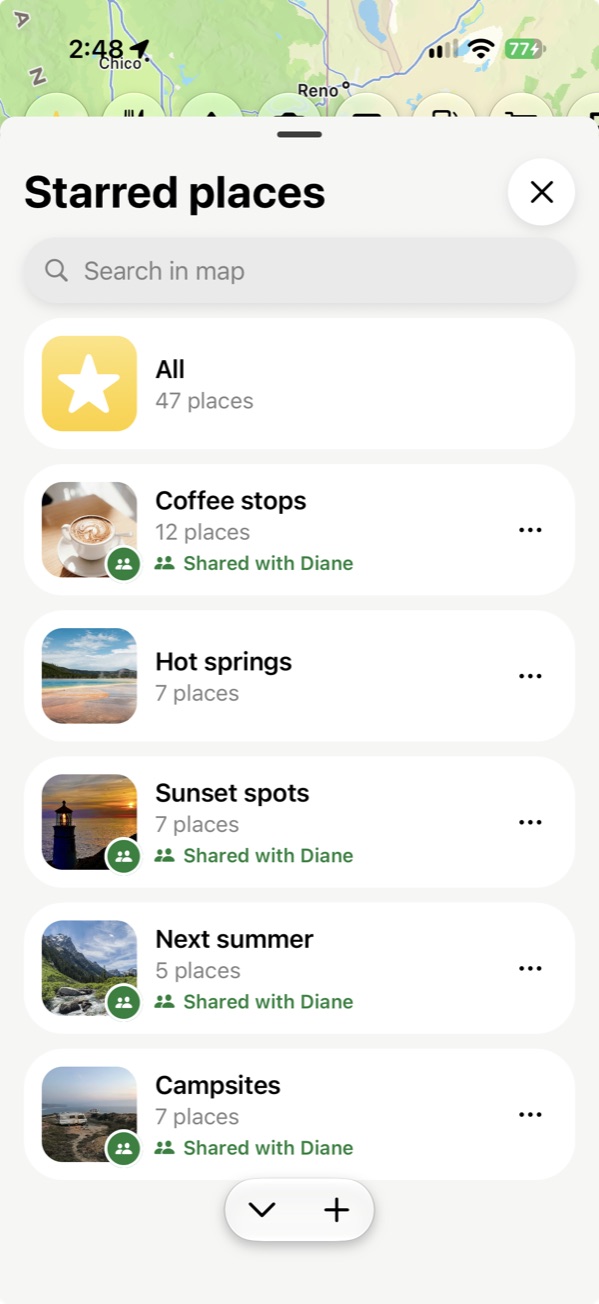
Nicht jeder Ort, den Du findest, gehört schon auf eine Route. Merke ihn Dir, und er ist gespeichert, bis Du ihn brauchst.
Einen Ort merken
Öffne einen beliebigen Ort – über die Suche oder indem Du ihn auf der Karte antippst – und tippe auf Merken. Er ist gespeichert und erscheint auf der Karte mit einer Stern-Markierung.
Orte in Listen ordnen
Mit Listen behältst Du den Überblick über Deine gemerkten Orte: „Thermalquellen“, „Kaffeestopps“, „Nächster Sommer“.
- Tippe auf den Stern-Button auf der Karte, um Gemerkte Orte zu öffnen. Auf einem hochkant gehaltenen Smartphone ist er oben links. Im breiten Layout, etwa auf einem iPad, einem quer gehaltenen Smartphone oder in der Web-App, ist er rechts, unter den Karten-Buttons
- Tippe unten auf den +-Button und gib der neuen Liste einen Namen
- Füge ein Titelbild hinzu, wenn Du möchtest
Um einen Ort in eine Liste aufzunehmen, öffne ihn, tippe auf Zur Liste hinzufügen und wähle eine aus. Ein Ort kann in mehreren Listen sein.
Tippst Du auf der Karte auf ein Kategorie-Symbol, siehst Du die Listen, die Orte dieser Art enthalten.
Einen gemerkten Ort in einer Route verwenden
Öffne ihn auf der Karte oder aus einer Liste und tippe auf Stopp. Von da an verhält er sich wie jeder andere Stopp.
Eine Liste teilen
Listen lassen sich genauso teilen wie Routen – tippe auf das ⋯ neben einer Liste und wähle Teilen. Alle, die Du einlädst, sehen dieselbe Liste und jede Änderung daran. Praktisch für eine Gruppe, die entscheidet, wo sie übernachtet.
Löschen
Wenn Du einen Ort löschst, wird er aus jeder Liste entfernt, in der er ist, auch aus geteilten – die anderen Mitglieder verlieren ihn also ebenfalls. Roadie warnt Dich vorher und nennt die Listen.
Im kostenlosen Plan
Zehn gemerkte Orte und eine Liste. Premium hebt beide Limits auf, ermöglicht das Teilen von Listen und lässt Dich einem gemerkten Ort Notizen und Fotos hinzufügen.
Kommst Du nicht weiter? Schreib an support@getroadie.app.